Видеоэкраны
На выживании Lumine Dream Displays показывает видео и картинки на экранах, построенных игроками. Чтобы увидеть видео и открыть меню управления, каждому зрителю нужен Dream Displays на компьютере. Войти на сервер и построить экран можно и с обычным клиентом.
Установить Lumine Client Скачать Dream Displays для Fabric 26.3
Дисплей
Дисплей строится из чёрного бетона. Возьми алмазный топор, выдели первый угол стены ЛКМ, противоположный — ПКМ. Затем нажми ПКМ с предметом «Создатель экрана» в основной руке. Рецепт · Подробные шаги
Сервер запоминает, где стоит экран, кому он принадлежит, какая ссылка вставлена и кто может управлять воспроизведением. Картинку и звук воспроизводит Dream Displays на компьютере каждого зрителя. Поэтому один игрок может видеть видео, а у второго на том же экране будет пусто или появится ошибка FFmpeg.
Первый показ может занимать дольше обычного. Клиенту может понадобиться скачать FFmpeg и FFprobe, а серверу — отдельно подготовить видео для медиарелея Lumine. После установки FFmpeg используется снова при следующих запусках. Уже подготовленные видео обычно открываются быстрее. Разобраться с первой загрузкой.
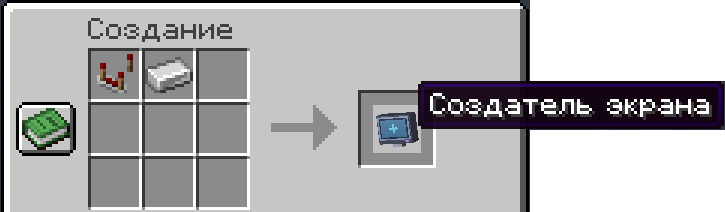
Скрафтить создатель экрана
Положи 1 редстоуновый компаратор и 1 железный слиток в любые две ячейки обычного верстака. Забери «Создатель экрана» из ячейки результата. Если предмет выглядит как компаратор, проверь название в подсказке и прими серверный ресурспак Lumine для правильной модели.
Как сделать дисплей из чёрного бетона
- Построй сплошную вертикальную стену из чёрного бетона в одну плоскость. Для первого экрана удобно взять 3 × 2 блока. Допустимый размер — 1–32 блока в ширину и 1–24 в высоту.
- Встань с той стороны стены, где будет картинка. Возьми алмазный топор в основную руку. Ударь по одному углу левой кнопкой мыши (ЛКМ), затем нажми правой кнопкой (ПКМ) по противоположному углу на той же стороне. Например, сначала по нижнему левому, затем по верхнему правому. Игра сообщит в чате, что выбраны первая и вторая точки.
- Переключись на «Создатель экрана» в основной руке и нажми ПКМ. То же действие можно выполнить командой
/tv create, держа этот предмет. - После успешного создания в выживании расходуется один создатель экрана. Пустая чёрная стена до выбора видео — нормальный результат. Один игрок может владеть пятью экранами.
Экран не создаётся или топор не выделяет углы
Проверь материал по названию блока. Нужен чёрный бетон (minecraft:black_concrete). Проверь инструмент — алмазный топор в основной руке. Заново отметь ЛКМ первый угол и ПКМ противоположный на лицевой стороне. В чате должны появиться оба подтверждения. Если топор вообще не отмечает точку, попробуй на своей территории с правом взаимодействия.
Если предлагается выбрать вторую точку, закончи выделение. Если ругается на размер или поверхность, проверь, что прямоугольник плоский, заполнен бетоном и укладывается в 32 × 24. Если достигнут лимит, используй один из своих экранов. Если команда требует предмет, проверь, что в основной руке именно «Создатель экрана», а не ингредиент рецепта.
Включить видео или картинку
- Подойди к лицевой стороне экрана, наведи прицел на стену и нажми Shift + ПКМ.
- В поле «Поиск или вставьте ссылку на видео…» вставь ссылку. Нажми Enter или кнопку с лупой, затем выбери карточку результата. Так ссылка назначается экрану.
- Дождись загрузки и при необходимости нажми кнопку воспроизведения. Под предпросмотром есть пауза, перемотка и громкость. Справа находятся настройки качества, яркости, звука, режима воспроизведения и доступа.
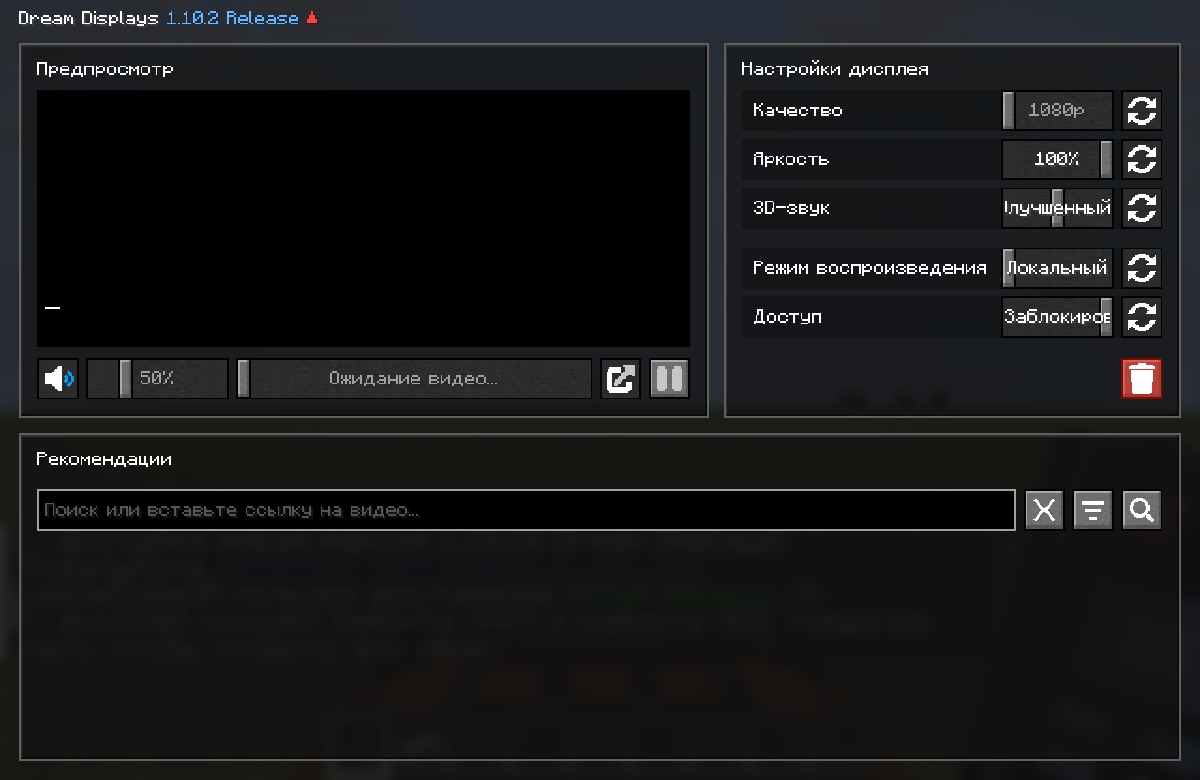
Для видео используй открытую страницу отдельного ролика на поддерживаемой площадке или прямую ссылку на файл. Для быстрой проверки подойдёт прямой MP4 с видео H.264 и звуком AAC.
Медиарелей Lumine готовит записи с YouTube, Rutube, VK Видео, Dailymotion, Reddit и других поддерживаемых площадок. Для роликов, которые готовит медиарелей, предел — 2 часа и до 720p. Прямые ссылки и трансляции могут использовать другой способ загрузки, а их доступность зависит от источника. Приватные, удалённые, регионально ограниченные и требующие входа записи могут не открыться. При ошибке хорошо проверить тот же экран с коротким открытым роликом или прямым MP4.
Прямые ссылки на картинки PNG, JPG и видео MP4
Для картинки вставь прямой URL PNG, JPG/JPEG или другого поддерживаемого формата. Если в приватном окне браузер открывает сайт галереи, страницу скачивания или форму входа, скопируй адрес самого файла.
Для проверки скопируй в меню экрана один из адресов ниже. Оба файла открываются без входа на сайт.
- Видео со звуком —
https://mc.d2omg.ru/assets/videos/lumine-spawn-preview.mp4 - Картинка —
https://mc.d2omg.ru/docs/assets/recipes/black_concrete.png
Поиск 18+ в меню дисплея
Открой меню через Shift + ПКМ. В поле поиска введи 18+ и нажми Enter для подборки. Для поиска по словам введи 18+ запрос. Это отдельный поиск по Pornhub, XVideos, XNXX, YouPorn и RedTube. Карточки показывают название и площадку. Воспроизведение начинается после выбора карточки.
Для поиска по одной площадке добавь её название и двоеточие. Формат 18+ pornhub: запрос или 18+ xvideos: запрос. Также работают xnxx, youporn и redtube. Чтобы открыть подборку одной площадки, введи её название с двоеточием без запроса, например 18+ xvideos:. Для выхода очисти поле или запусти обычный поиск.
Нужен Lumine Client 1.0.14 или Dream Displays из этой сборки. У владельца экрана и зрителей действуют обычные настройки доступа Dream Displays.
Нет прав включить видео на дисплее
Если друг видит видео, но не может вставить своё, владелец открывает экран через Shift + ПКМ и проверяет «Доступ» и «Режим воспроизведения».
У экрана две отдельные настройки «Режим воспроизведения» и «Доступ». В локальном режиме зрители могут смотреть видео с разных моментов. Синхронизированный режим держит одну позицию для зрителей рядом. При совместном просмотре паузой и перемоткой управляет ведущий. В режиме трансляции управление ограничено.
«Доступ» определяет, кто может менять видео и управлять воспроизведением. В обычных режимах владелец может выбрать один из уровней.
- Все — соседние игроки могут менять видео и управлять воспроизведением.
- Участники региона — доступ зависит от членства в регионе с экраном. Если меню пишет, что экран не находится в регионе, этот вариант не открывает управление другим игрокам.
- Заблокирован — управление остаётся у владельца и администрации. Зрители рядом по-прежнему могут смотреть видео.
Выбери «Все» только если готов дать управление любому игроку рядом. Права на строительство, положение замка и право менять видео стоит проверять отдельно. Если экран создал другой игрок, попроси его проверить доступ. Чтобы узнать владельца, наведи прицел на экран и введи /display info this. Справка доступна через /display help.
Настройки на твоём компьютере
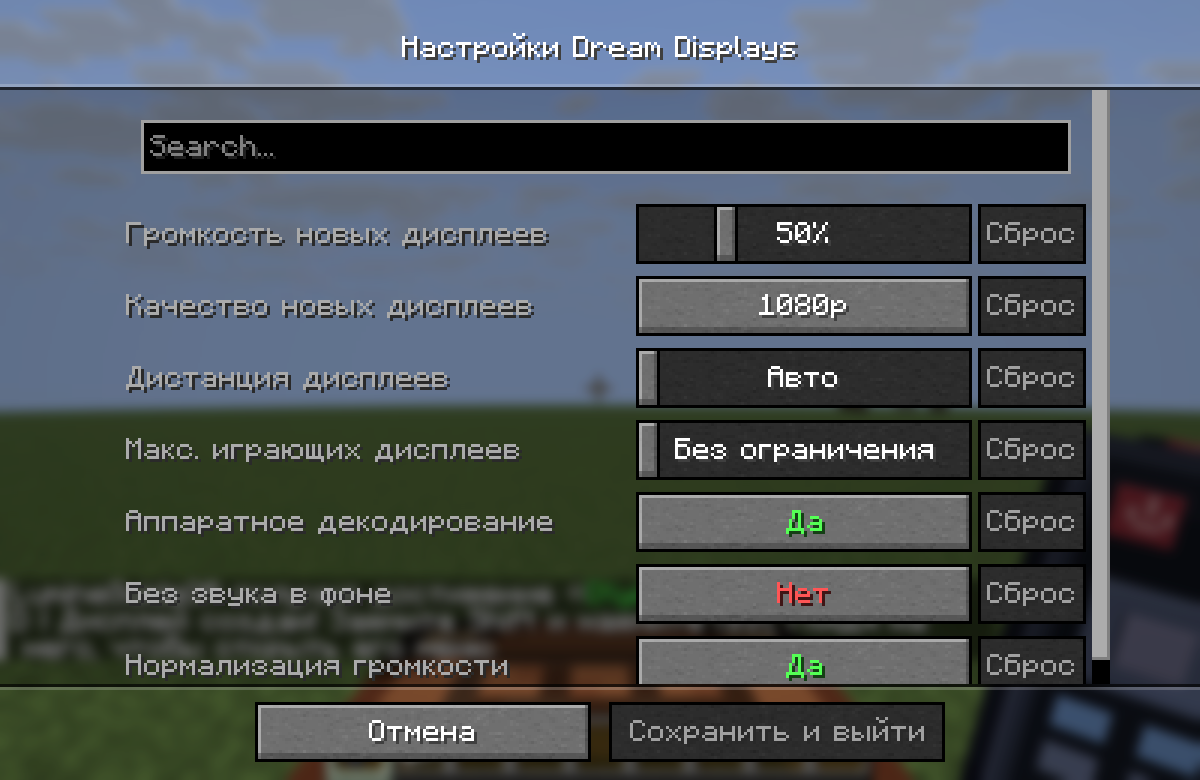
В меню «Моды» → Dream Displays → шестерёнка можно менять общую громкость, качество новых экранов, дистанцию, количество одновременно проигрываемых экранов, аппаратное декодирование и звук в фоне. Применяй изменения кнопкой «Сохранить и выйти». Обычная начальная громкость экрана на Lumine — 50%. Серверная дальность показа — до 96 блоков, а клиентские настройки могут ограничить её ещё сильнее. Для диагностики подойди вплотную.
Что делать, если экран пустой или видео не грузится
Спроси зрителя рядом, видит ли он видео. Если экран пустой только у тебя, начни с проверки клиента и FFmpeg. Если ролик не запускается ни у кого, сначала проверь ссылку и попробуй короткий прямой MP4.
Чёрный экран только у меня или не открывается меню
Подойди ближе и нажми Shift + ПКМ по лицевой стороне. Проверь, что запущен инстанс Minecraft 26.3 с Fabric и Dream Displays. Если ты видишь только чёрный бетон, а друзья видят видео, проверь свою установку, настройки дальности и лимит одновременно работающих экранов. При ошибке FFmpeg binary not available открой инструкцию по FFmpeg. Серверный ресурспак нужен для внешнего вида предмета, а ролик показывает клиентский мод.
Видео не запускается ни у кого, крутится загрузка или истекло время ожидания
Убедись, что выбрал карточку после вставки ссылки. Новый ролик с видеосайта может несколько минут готовиться на стороне Lumine, особенно если он длинный или в очереди уже есть другие видео. Оставь выбранную ссылку, подожди и воспользуйся кнопкой с круговой стрелкой, если появилось окно ошибки. Корзина в меню удаляет дисплей, для повторной загрузки она не нужна.
Открой исходную ссылку в приватном окне браузера. Сообщения «Видео не найдено» и «Недоступно в регионе» часто связаны с самим источником. Если короткий открытый MP4 работает, а конкретная ссылка — нет, проверь, что это отдельный доступный ролик или прямой файл. Для изображения попробуй прямую ссылку на PNG или JPG. Если у всех не работает и короткий открытый MP4, передай ссылку и текст ошибки в поддержку.
Есть картинка, но нет звука, видео тормозит или чёрный кадр
Проверь паузу, громкость в меню экрана, общую громкость Dream Displays и громкость игры в системе. У видео может отсутствовать аудиодорожка, а у картинки её нет. При рывках снизь качество и число одновременно работающих экранов. Если звук есть, а видео показывает чёрный кадр, попробуй отключить аппаратное декодирование в настройках Dream Displays и снова открыть видео. Затем проверь короткий MP4 с H.264/AAC.
Один и тот же экран виден другим, но кажется пропавшим
Вернись к лицевой стороне стены в том же мире и подойди вплотную. Попроси того, кто видит экран, посмотреть на него и выполнить /display info this. Если команда находит экран, запиши его ID и владельца. При рабочем экране у других игроков сначала проверяй свой мод, дистанцию и FFmpeg. Если экран пропал у всех, сохрани координаты и ID, если он известен, и обратись в поддержку перед созданием нового на том же месте.
Почему дисплей долго скачивает FFmpeg при первом запуске
FFmpeg и FFprobe устанавливаются отдельно на компьютере каждого игрока. При первом запуске клиента или первом открытии видео Dream Displays может скачивать и распаковывать их несколько минут. На Windows x64 один архив занимает около 190 МиБ. Скорость зависит от сети и диска. Оставь игру открытой, пока скачивание и установка не закончатся. После установки клиент проверяет сохранённые файлы и использует их снова при следующих запусках.
Ошибка «FFmpeg binary not available»
Если игра уже показывает FFmpeg binary not available, проверь, что используешь Lumine Client 1.0.14 или новее либо наш Dream Displays 1.10.10 для Fabric 26.3. В папке mods оставь одну копию Dream Displays, версию 1.10.10+lumine.ffmpeg1.search1 для этого выпуска. Старый загрузчик искал FFmpeg 9.0 в изменяемом выпуске GitHub. Сборка Lumine берёт закреплённую версию 9.0.2 с mc.d2omg.ru и сверяет SHA-256. Для обычной автоматической установки достаточно доступа к сайту Lumine.
Проверить загрузку по журналу игры
Открой папку Minecraft именно запущенного инстанса. В Prism Launcher она открывается через кнопку «Папка Minecraft» в меню сборки. Найди logs/latest.log и поищи LumineFFmpeg или FFmpeg.
Installed verified FFmpeg— архив скачан, а программы установлены.Using verified FFmpeg— клиент нашёл проверенные программы. Если после этого один ролик не работает, проверь саму ссылку.FFmpeg mirror failed, ошибка сети или проверки файлов — проверь, открывается ли ссылка на архив для твоей системы и хватает ли места для скачивания и распаковки. Полностью перезапусти Minecraft после обновления JAR. Если автоматическая установка всё ещё не завершилась, распакуй архив вручную по инструкции ниже.
Скачать и установить вручную
Закрой игру. Выбери архив по системе и архитектуре Java, на которой запущен Minecraft. Обычно это x64 на компьютерах с Intel/AMD и ARM64 на Apple Silicon. Проверь архив по SHA256SUMS. Для этого выполни Get-FileHash -Algorithm SHA256 "имя_архива" в PowerShell, sha256sum "имя_архива" в Linux или shasum -a 256 "имя_архива" в macOS.
| Система и Java | Архив | Куда положить два файла относительно папки Minecraft |
|---|---|---|
| Windows x64 | ZIP | dreamdisplays/ffmpeg/windows-x64-9.0/ |
| Windows ARM64 | ZIP | dreamdisplays/ffmpeg/windows-aarch64-9.0/ |
| Linux x64 | TAR.XZ | dreamdisplays/ffmpeg/linux-x64-9.0/ |
| Linux ARM64 | TAR.XZ | dreamdisplays/ffmpeg/linux-aarch64-9.0/ |
| macOS Intel | ZIP | dreamdisplays/ffmpeg/macos-x64-9.0/ |
| macOS Apple Silicon | ZIP | dreamdisplays/ffmpeg/macos-aarch64-9.0/ |
- Windows. Из архива открой папку
binи вынесиffmpeg.exeиffprobe.exeпрямо в указанный каталог, без вложенной папкиbin. Открой там PowerShell и выполни./ffmpeg.exe -versionи./ffprobe.exe -version. Обе команды должны вывести версию. - Linux. Из папки
binвынеси оба файлаffmpegиffprobeпрямо в указанный каталог. Открой в нём терминал, выполниchmod +x ffmpeg ffprobe, затем./ffmpeg -versionи./ffprobe -version. - macOS. Вынеси
ffmpegиffprobeиз ZIP прямо в указанный каталог. В терминале из этого каталога выполниchmod +x ffmpeg ffprobe, затем./ffmpeg -versionи./ffprobe -version.
Запусти тот же инстанс и проверь экран ещё раз. Оба файла должны быть в одной папке. Если команды с -version не запускаются, сверь архитектуру Java, контрольную сумму и точное расположение файлов.
Что приложить к обращению в поддержку
Укажи версию Minecraft и Dream Displays или Lumine Client, ОС, дословный текст ошибки или скриншот, координаты или ID экрана и тип ссылки. Напиши, работает ли тот же экран у других и запускается ли короткий открытый MP4. Для ошибки FFmpeg добавь несколько строк из logs/latest.log рядом с LumineFFmpeg или FFmpeg binary not available. Убери пароли, токены и закрытые ссылки из журнала.