Загрузка и точное размещение схемы
Руководство по Litematica · Minecraft 26.3 · Все главы · Клавиши
Куда положить файл
Обычная папка — schematics внутри каталога текущей игры. В PrismLauncher открой папку выбранного экземпляра, затем minecraft/schematics. Не ориентируйся на другую установку .minecraft, если игра запускается из отдельного экземпляра.
Можно создавать подпапки: Дома, Фермы, Проект города. При включённом Включить свою папку схем (customSchematicBaseDirectoryEnabled) используется путь Своя папка схем (customSchematicBaseDirectory). Если файл «пропал», сначала посмотри текущую папку в строке браузера.
| Что скачал | Что делать |
|---|---|
.litematic |
Положить в папку схем и загрузить |
| ZIP с несколькими файлами | Распаковать архив; найти именно схему и инструкцию автора |
.schem, .schematic, .nbt |
Проверить главу о форматах; это не всегда схема Litematica |
| Папку целого мира | Открыть мир отдельно и сохранить нужный регион; не переименовывать папку в .litematic |
| Схему из более новой версии Minecraft | Проверить блоки и версию: отсутствующие в твоей игре данные не появятся от смены расширения |
Загрузка через браузер
- Главное меню → Загрузить схему (Load Schematics).
- Перейди в нужную подпапку и щёлкни по строке файла. Одного наведения недостаточно: справа должна появиться информация о нём, а внизу — кнопка загрузки.
- Оставь Разместить голограмму (Create a placement) включённым для обычного сценария.
- Нажми Загрузить схему (Load Schematic). Схема загрузится в память, а голограмма появится около игрока.
- Закрой меню и проверь, что видишь именно ожидаемый объект.
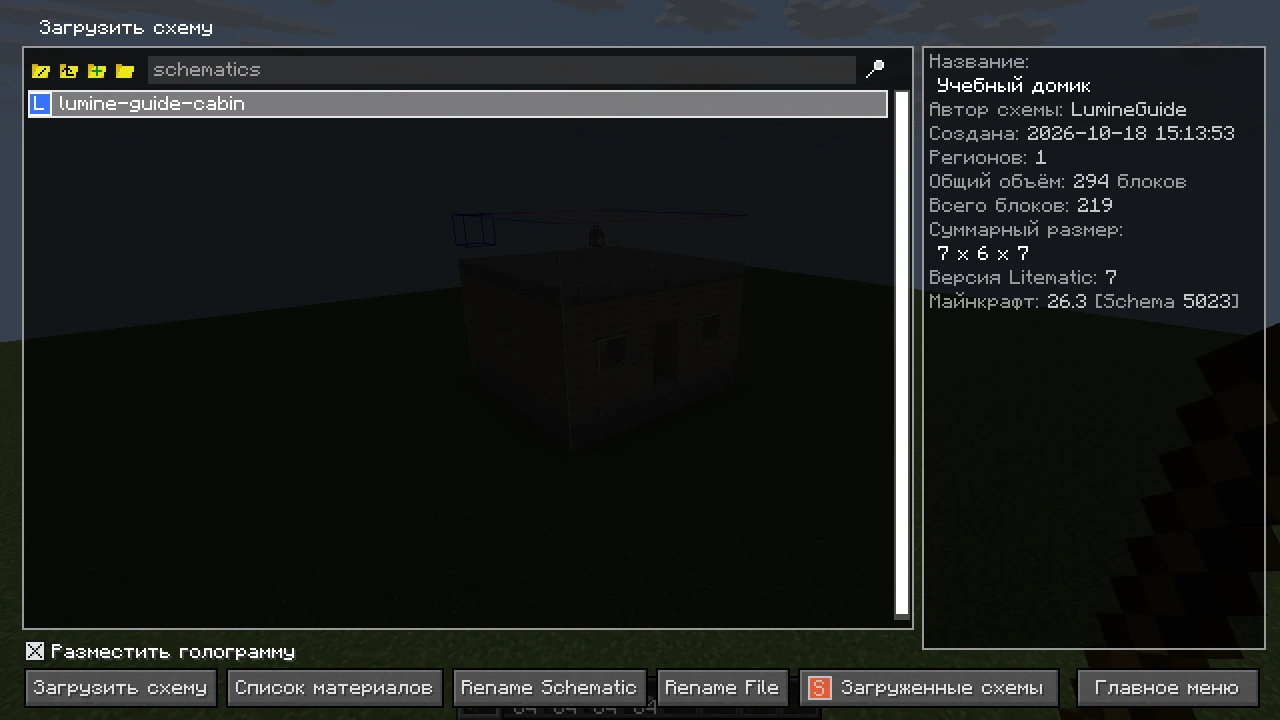
Внизу слева — Разместить голограмму (Create a placement). Если флажок снят, файл загрузится, но экземпляр в мире автоматически не появится.
Если ты сознательно загрузил только чертёж, открой Загруженные схемы (Loaded Schematics), выбери его и используй Создать голограмму (Create placement). Так можно получить второй экземпляр той же схемы без новой копии файла.
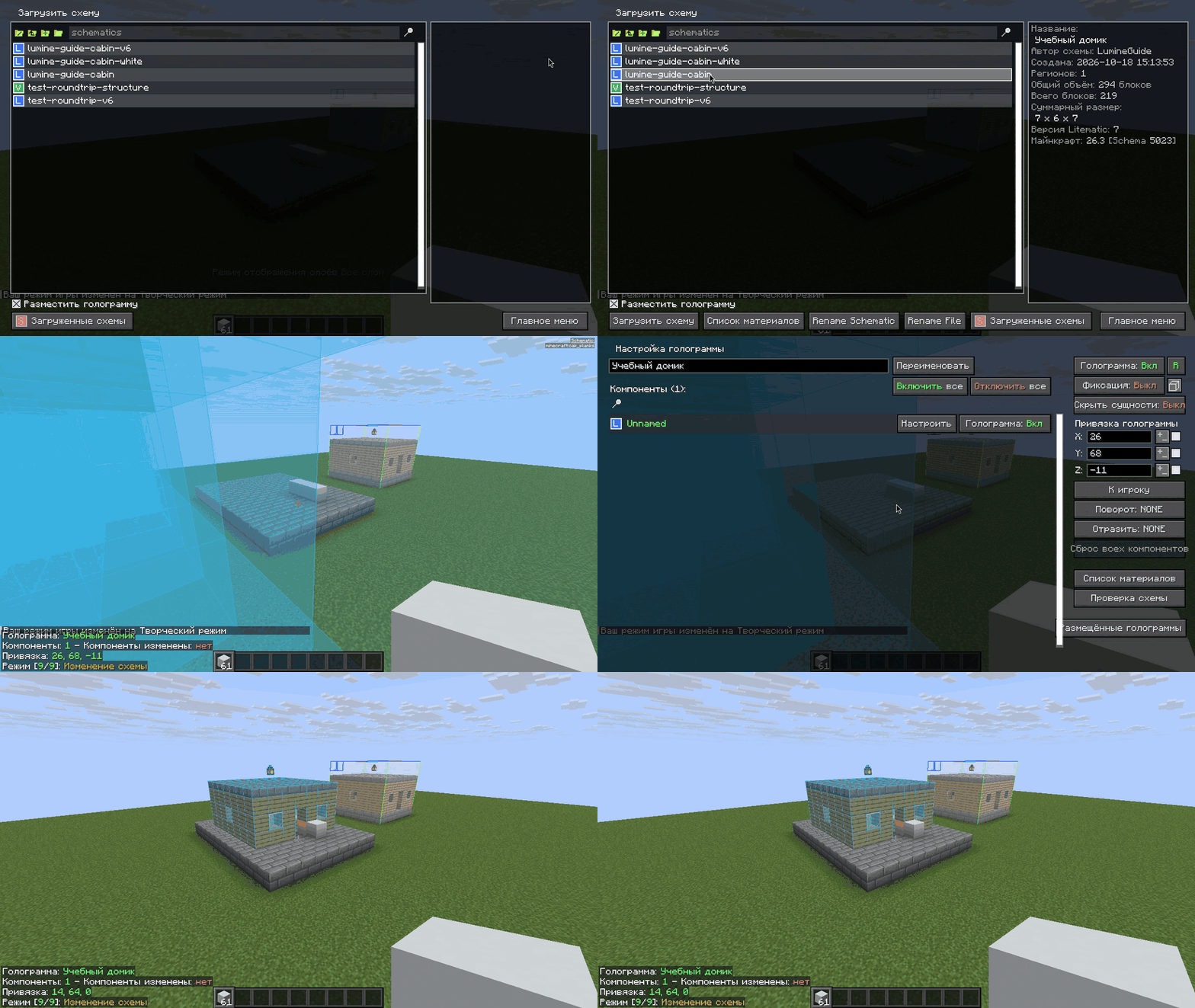
Выбор нужной голограммы
Открой Размещённые голограммы (Schematic Placements). Выдели нужную строку. Когда экземпляров несколько, сначала сверяй имя и координаты, потом нажимай Настроить (Configure). Назови размещения по месту: Склад — север, Склад — порт.
В мире средняя кнопка мыши с палкой выбирает элемент под прицелом. Для этого должен быть выбран Размещение голограммы (Schematic Placement), инструмент включён, а нужная рамка доступна наведению. Если рамки перекрываются, выбор через список надёжнее.
Координаты и привязка
В Настройка голограммы (Configure Schematic placement) есть блок Привязка голограммы (Placement origin) с X, Y, Z. Это положение начала схемы, а не обязательно геометрического центра, входа или самого нижнего блока. Начало определяется автором при сохранении.
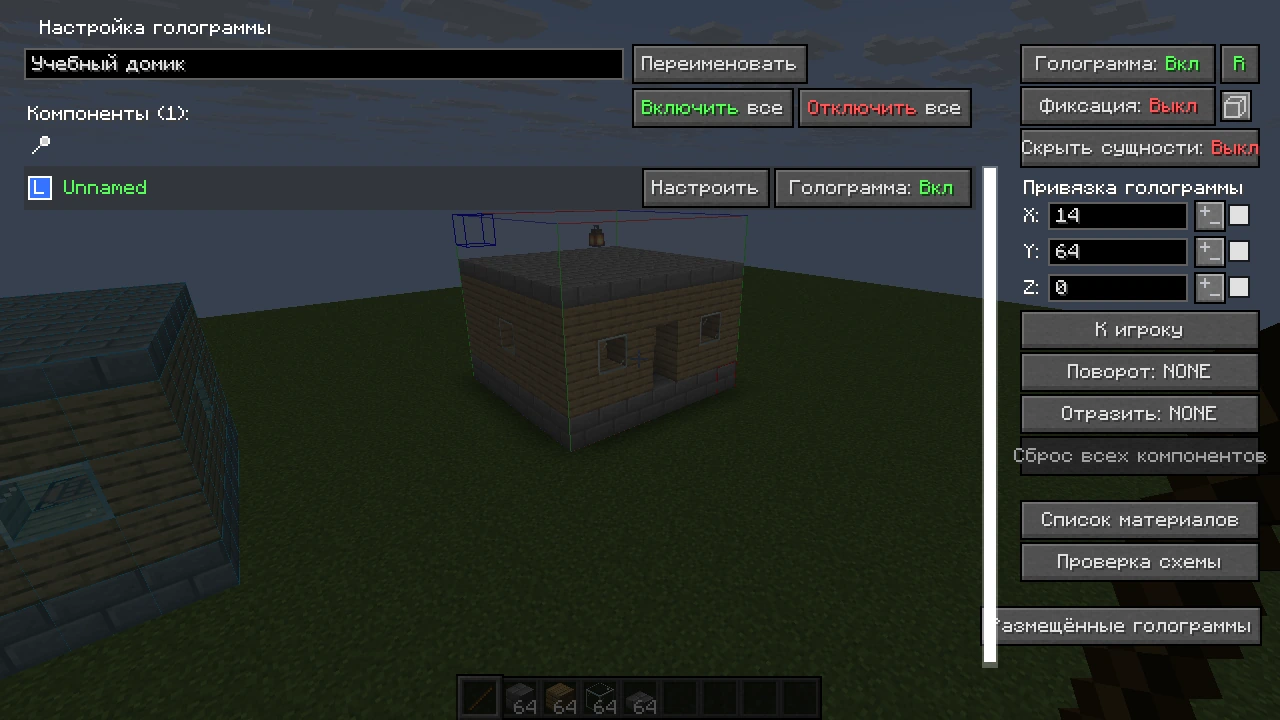
Начни с координат общей привязки. Настройки в строках компонентов ниже меняют отдельные части относительно общего размещения.
Для учебной схемы начало совпадает с нижним углом пола. При X = 14, Y = 64, Z = 0 и без преобразований домик занимает X 14…20, Y 64…69, Z 0…6.
Надёжное совмещение с существующей постройкой
- Выбери хорошо заметный контрольный блок в схеме: угол пола или основание колонны.
- Найди соответствующее место в мире. Сначала исправь высоту, затем X/Z.
- Совмести второй ориентир на другой стороне. Совпадение одного угла не доказывает правильный поворот.
- Проверь вход и асимметричные элементы — сундук, окно или лестницу. Так проще заметить зеркало.
- Включи Фиксация (Locked) после проверки.
Перемещение палкой
В режиме Размещение голограммы (Schematic Placement) инструмент позволяет перенести начало щелчком по выбранной точке и подвинуть выбранный элемент через Alt + колесо. Поэтому случайное нажатие может отправить весь чертёж в другое место. Для точной работы используй числовой ввод, а после совмещения — фиксацию.
Поворот и зеркало
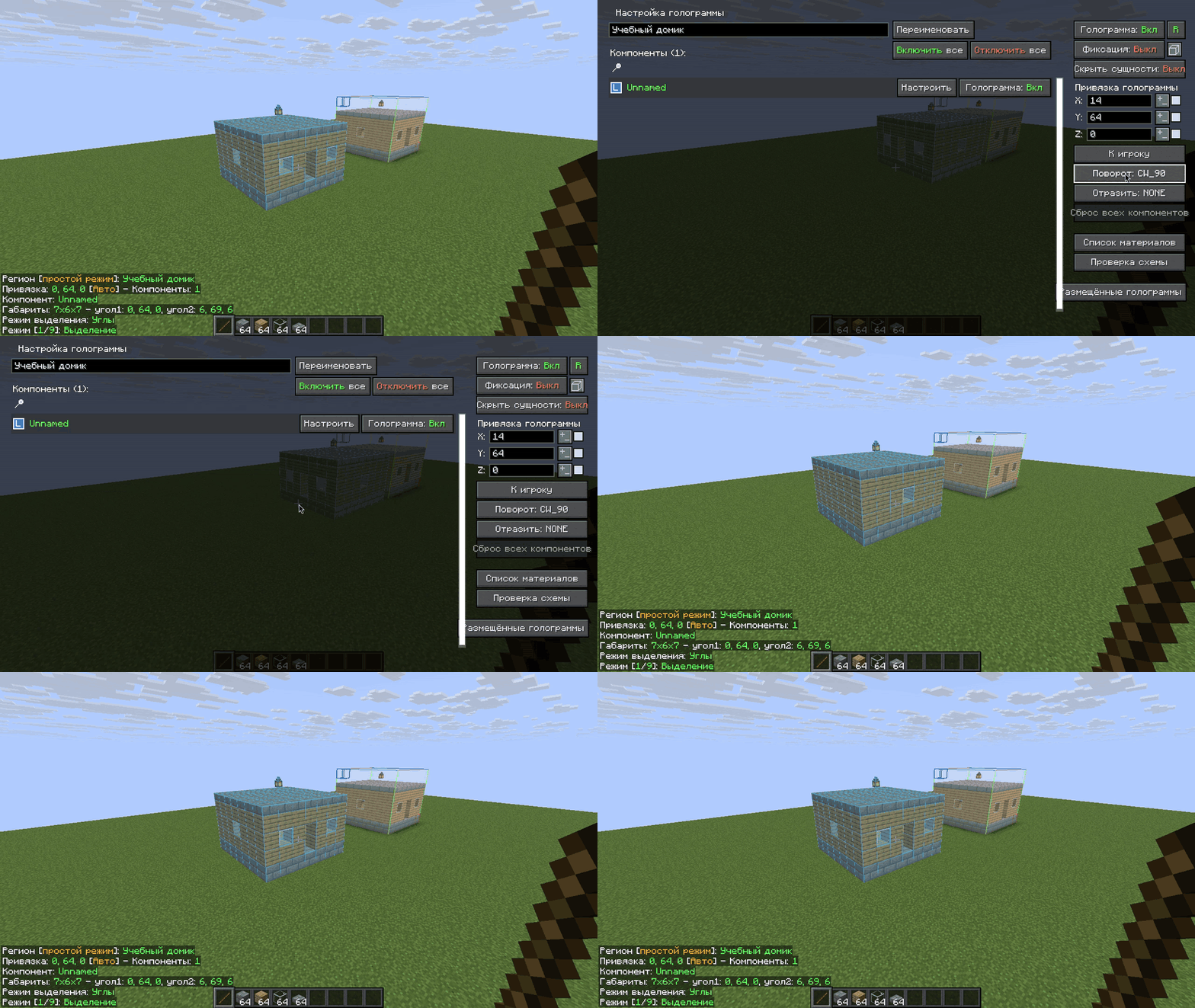
Поворот (Rotation) меняет ориентацию вокруг привязки: 0°, 90°, 180°, 270°. Отразить (Mirror) отражает схему. Размеры прямоугольного объекта по X/Z при повороте на 90° меняются местами, а часть блоков может оказаться по другую сторону от начала.
Практическая последовательность: сначала выбери поворот и зеркало, затем окончательно совмести координаты. Если выставить координаты и после этого повернуть большой объект, его дальний угол может уйти за подготовленную площадку.
Названия осей отражения описывают преобразование схемы. Не угадывай результат по формулировке «север/юг»: смотри на асимметричный ориентир и итоговую голограмму. У редстоун-механизмов после преобразования проверяй направления наблюдателей, воронок, поршней и повторителей. Правильный внешний вид ещё не доказывает работоспособность механизма.
Компоненты размещения
У составной схемы каждый компонент можно включать, скрывать и настраивать отдельно. Общая привязка двигает весь объект; смещение компонента меняет только эту часть относительно общей системы координат.
Сброс всех компонентов (Reset all sub-regions) возвращает преобразования компонентов к исходным. Эта кнопка удобна для исправления случайных смещений, но отменяет и намеренные изменения всех компонентов. Для одной части используй её собственные настройки.
Включить, скрыть, удалить: три разных результата
| Действие | Последствие |
|---|---|
| Голограмма (Placement) | Включает/выключает размещение как источник данных в мире схем |
| Отображение (Rendering) | Меняет отрисовку конкретного размещения; не равно полной выгрузке |
| Удалить (Remove) | Убирает экземпляр из списка; файл и настоящая постройка остаются |
| Выгрузка чертежа из загруженных схем | Убирает загруженный объект и связанные размещения; перед этим сохрани несохранённые изменения |
Если проверка или материалы перестали работать после выключения размещения, включи его снова. Для короткого взгляда на мир удобнее общий переключатель голограммы или её блоков, чем удаление экземпляра.
Где сохраняются координаты
Сведения о размещениях привязаны к миру/серверу и измерению и сохраняются в данных Litematica. Это не часть исходного .litematic. Поэтому пересылка одного файла другу не гарантирует одинаковые координаты. Другой адрес того же сервера, другой экземпляр клиента или другое измерение могут выглядеть как отдельный контекст.
Для важного проекта запиши координаты, поворот, зеркало и начало; перед переносом клиента сохрани вместе schematics и настройки/данные Litematica из config. Если меняешь файл на диске, уже загруженная схема не обязана обновиться сама: используй перезагрузку чертежа или выгрузи и загрузи его заново.
Общие схемы через Syncmatica
Публикация и загрузка общих размещений описаны отдельно. Для локального файла Syncmatica не требуется.