С нуля: запускаем игру и строим первый домик
Руководство по Litematica · Minecraft 26.3 · Все главы · Клавиши
Здесь идём по одному шагу. Сначала запустим готовую сборку, потом откроем маленький чертёж и поставим по нему блоки. Учиться будем в своём мире, где можно спокойно пробовать и ошибаться.
Minecraft уже запускается с Litematica? Начни с шага 3. Если пока установлен только лаунчер — начни с шага 1.
1. Установи Prism Launcher
Пройди установку Prism и вход в аккаунт. Там объяснены кнопки Управление аккаунтами → Добавить Microsoft и требования к аккаунту.
Когда Prism открыт и аккаунт добавлен, переходи к шагу 2.
2. Установи готовую сборку Lumine
По инструкции импорта Lumine Client скачай .mrpack, импортируй его в Prism и запусти сборку с Java 25. Отдельно добавлять Fabric или Litematica не нужно: они входят в сборку.
Получилось: видишь главное меню Minecraft. Если запуск завершился ошибкой, сначала открой помощь с запуском.
3. Создай мир для тренировки
- Нажми Одиночная игра → Создать новый мир.
- Назови мир Тренировка Litematica.
- Выбери режим Творческий. В нём блоки можно брать бесплатно из меню, поэтому сначала разберёмся с чертежом, а сбор ресурсов оставим на потом.
- В настройках мира выбери тип Суперплоскость: получится ровная площадка. Создай мир.
Коротко об управлении: W, A, S, D — ходить, мышь — смотреть, пробел — прыгать, E — открыть предметы, Esc — открыть меню или закрыть окно. ЛКМ — левая кнопка мыши, ПКМ — правая. В творческом режиме ЛКМ убирает блок, ПКМ ставит блок из руки.
Если игра на английском, открой Options → Language, выбери Русский и подтверди. Это меняет язык игры; перевод модов зависит ещё и от ресурспака. Если кнопки Litematica остались английскими.
Получилось: стоишь в своём плоском мире. Подключаться к серверу для упражнения не нужно.
4. Скачай маленький домик
Схема — файл с чертежом постройки. Это как инструкция для конструктора: она показывает, где должен стоять каждый блок.
- Скачай учебный домик .litematic. Он занимает всего 7 × 6 × 7 блоков.
- Нажми Esc, чтобы поставить одиночную игру на паузу. Переключись в Prism; закрывать мир не обязательно.
- Нажми ПКМ на плитку Lumine Client → Папка экземпляра (Instance Folder). Внутри открой папку игры
minecraft(в некоторых установках она называется.minecraft). Узнать её можно по папкамmodsиconfigвнутри. - В этой папке найди
schematics. Если её нет, создай папку с таким именем. - Скопируй скачанный файл
lumine-guide-cabin.litematicиз «Загрузок» вschematics. Файл не нужно открывать двойным щелчком, распаковывать или переименовывать. - Вернись в Minecraft и закрой паузу.
Получилось: файл лежит в папке схем именно той сборки, которую ты запустил.
5. Открой чертёж в игре
- Закрой чат и другие окна. Нажми M — это английская клавиша, на русской раскладке на ней буква Ь.
- Откроется меню Litematica. Если M не действует, открой Mod Menu → Litematica → Клавиши (Hotkeys) и проверь
openGuiMainMenu. Дальше выбирай кнопки мышью. - Нажми Загрузить схему (Load Schematics).
- В списке нажми на
lumine-guide-cabin.litematic. - Оставь включённой галочку Разместить голограмму (Create a placement). Нажми Загрузить схему (Load Schematic). Закрой меню клавишей Esc.
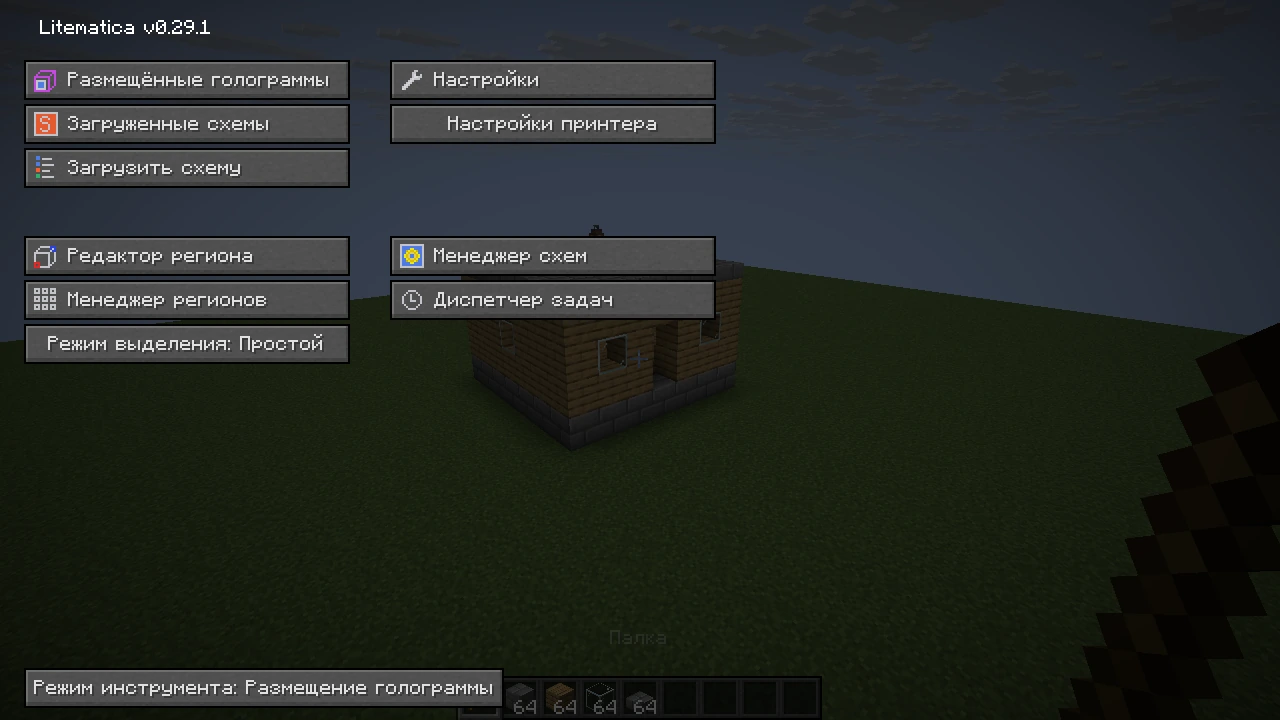
Теперь должна появиться полупрозрачная постройка — голограмма. Это только подсказка: настоящего дома пока нет, в него нельзя зайти как в готовую постройку.
Если не получилось: файла нет в списке или не видно голограмму. Не загружай домик много раз подряд.
6. Поставь голограмму на землю
Размещение — место, где показывается чертёж. Можно двигать голограмму, а реальные блоки от этого не сдвинутся.
- Встань на землю. Нажми F3; на некоторых ноутбуках нужно Fn + F3. Найди строку Block: там три целых числа — X, Y, Z. Запиши их. Снова нажми F3, чтобы убрать надписи.
- Открой меню Litematica → Размещённые голограммы (Schematic Placements). Выбери домик и нажми Настроить (Configure).
- Найди Привязка голограммы (Placement origin) с полями X, Y, Z. X и Z — место по горизонтали. Y — высота.
- Для упражнения введи свои записанные числа, но к X прибавь 5: домик окажется рядом, а не прямо внутри тебя. Если записано
10, −60, 20, введи15, −60, 20. Это пример: у тебя могут быть другие числа. Минус у отрицательных координат сохраняй. - Поворот и отражение пока оставь без изменений. Закрой меню и посмотри на пол домика. На плоской земле он должен лежать поверх травы, а не под ней и не висеть в воздухе.
- Вернись в настройку размещения и включи Фиксация (Locked), когда место подошло.
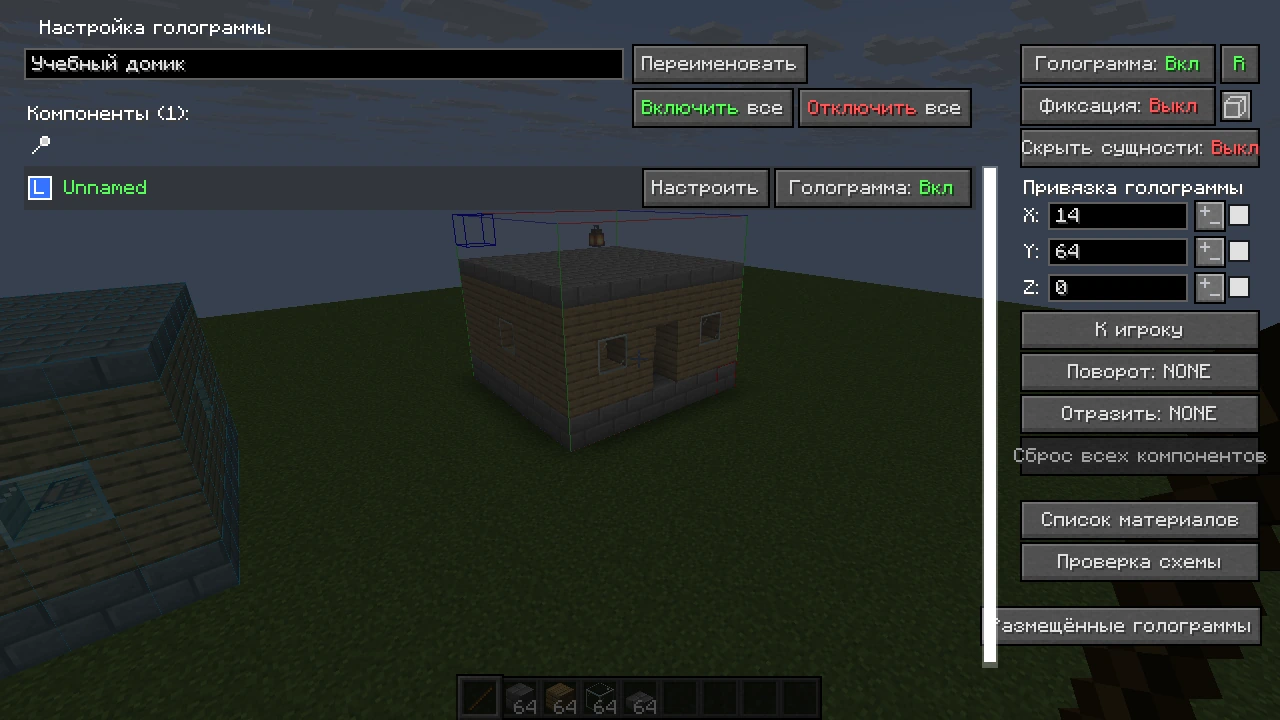
Число Y из строки Block здесь подходит, потому что ты стоишь на ровной земле, а начало нашей учебной схемы — нижний угол пола. Для чужого чертежа начало может быть в другом месте; это разбирается в подробной главе.
Получилось: домик стоит рядом, пол касается земли. Голограмму не нужно двигать палкой для этого упражнения.
7. Поставь первые блоки руками
- Открой настройку размещения домика и нажми Список материалов (Material List). Это список настоящих блоков, из которых состоит дом.
- Нажми E, найди нужный блок через поиск творческого меню и положи его в нижнюю панель — например, каменные кирпичи для пола. Клавиши 1–9 выбирают ячейку этой панели.
- Закрой меню. Смотри на траву там, где показан нижний слой домика, и нажимай ПКМ, чтобы ставить настоящие блоки поверх земли. Начни с нескольких блоков пола.
- Если ошибся, убери свой блок ЛКМ и поставь нужный. Не пытайся сломать саму полупрозрачную подсказку: она не является блоком мира.
- Продолжай снизу вверх: пол, стены, затем крыша. Похожие блоки проверяй по списку материалов; у плит важна ещё и верхняя или нижняя половина.
Для первого упражнения оставь Easy Place и Printer выключенными. Они помогают ставить блоки, но сначала полезно понять, как выглядит правильно поставленный блок. Если блоки начали ставиться сами, выключи Режим Easy Place (easyPlaceMode) в основных настройках Litematica и переключатель Printer в его меню.
Если стены голограммы закрывают пол, открой настройки Litematica → Отображение слоёв (Render Layers). Выбери Один слой (Single Layer) и выставь ту же Y, что у пола на шаге 6. Это оставит видимой одну горизонтальную полоску чертежа. Когда пол готов, увеличь Y на 1, чтобы увидеть следующий ряд. Подробнее о слоях.
Получилось: ты поставил настоящие блоки по подсказке. Не обязательно достраивать весь дом за один подход.
8. Проверь дом и спрячь подсказку
- Если строил по слоям, верни показ всех слоёв в настройках слоёв.
- В настройке размещения нажми Проверка схемы (Schematic Verifier) → Запустить (Start verification). Дождись конца проверки.
- Сначала посмотри на пропущенные блоки: их нужно поставить. Неверный блок нужно заменить. Неверное состояние означает, например, что плита стоит не в той половине. Как находить ошибки в мире.
- После исправлений запусти проверку ещё раз.
- В списке размещений выключи показ домика кнопкой Отображение (Rendering). Подсказка исчезнет, а поставленные тобой блоки останутся.
Готово: ты умеешь загрузить схему, поставить её на нужное место и строить по ней. Это основа Litematica.
9. Теперь можно идти на Lumine
На сервер заходи через Сетевая игра → Добавить сервер, адрес — eu.d2omg.ru. Дальше следуй инструкции первого входа. В выживании блоки уже нужно добывать или получать обычным игровым способом: чертёж их не выдаёт.
Мир тренировки и сервер — разные места. Чтобы строить домик на сервере, снова загрузи схему и выбери новое размещение у своей площадки. Перед стройкой рядом с чужим домом договорись с владельцем.
Дальше выбирай одну задачу:
- Не хватает блоков — список материалов.
- Большая схема мешает смотреть — слои и видимость.
- Хочешь ставить блоки удобнее — Easy Place, потом Printer.
- Хочешь сохранить свой дом в файл — выделение и сохранение.
- Что-то не работает — решение проблем.