Выделение и сохранение своей постройки
Руководство по Litematica · Minecraft 26.3 · Все главы · Клавиши
Выделение отвечает на вопрос «какие блоки взять из мира?». Оно нужно для создания схемы из уже построенного объекта. Если у тебя готовый файл, переходи к загрузке и размещению: заново обводить голограмму не требуется.
Выбираем простой или составной режим
| Режим | Когда удобен | Где хранится работа |
|---|---|---|
| Простой (Simple) | Один домик, один модуль, быстрое копирование | Единственный текущий простой регион |
| Составной / обычный (Normal) | Несколько отдельных частей, именованные регионы, исключение больших пустот | Именованные выделения в менеджере регионов |
Переключение — Режим выделения (Area Selection Mode) в главном меню или Тип указания (Selection Mode) в редакторе. В переводе один и тот же выбор в разных местах может называться по-разному. Это не переключатель режима инструмента.
Для первого упражнения выбери простой режим и Выделение (Area Selection). Возьми палку. На служебной панели внизу должны появиться имя региона и координаты его углов.
Два противоположных угла
Каждый компонент — прямоугольная коробка. Её задают Угол 1 (Corner 1) и Угол 2 (Corner 2). Внутрь входят обе границы. Поэтому от X = 0 до X = 6 получается семь блоков, а не шесть:
размер = |координата 2 − координата 1| + 1
Угол не обязан быть именно «нижним левым»: важны минимальная и максимальная координаты по каждой оси. Не путай координату блока под ногами с координатой блока постройки.
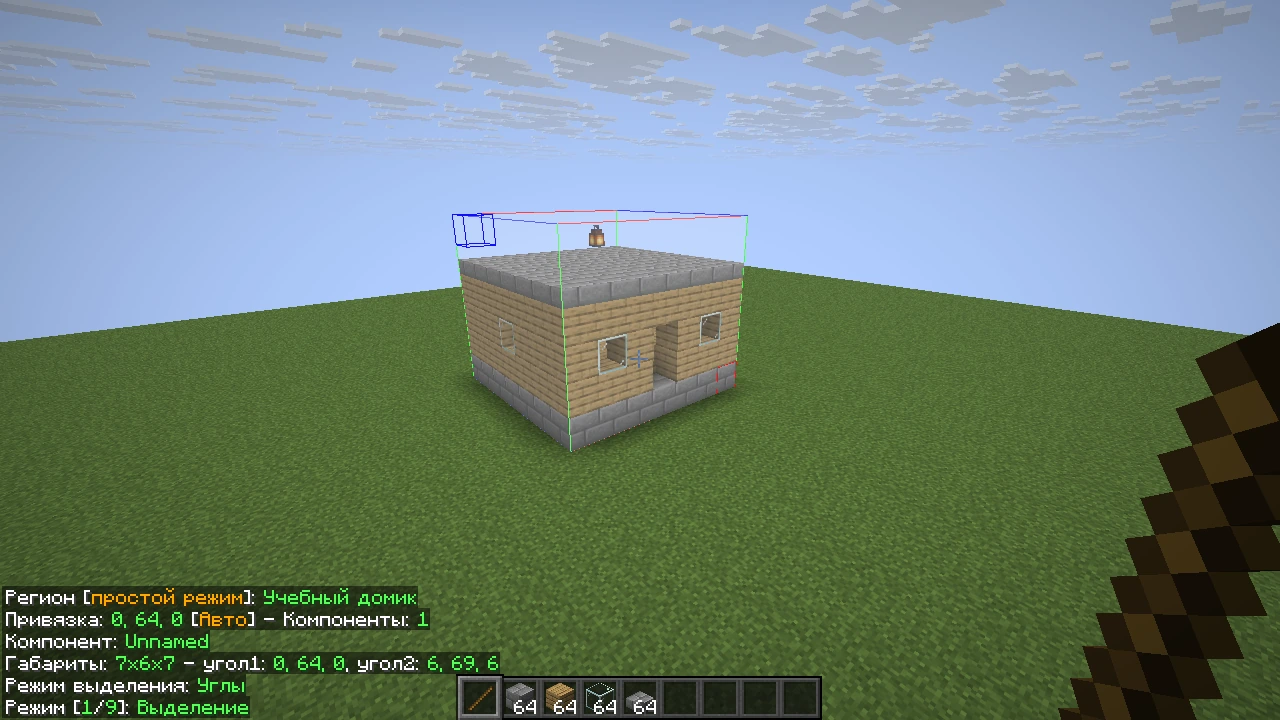
Выделение охватывает пол, стены, крышу и фонарь. На панели видны габариты 7 × 6 × 7, начало 0, 64, 0 и второй угол 6, 69, 6. Внутреннее пространство тоже входит в схему как воздух.
Способ 1: палкой в мире
- Включи Выделение (Area Selection) и режим углов в Режим выделения (Corner Mode).
- Наведись на первый нужный блок и нажми ЛКМ с палкой.
- Обойди объект, наведись на противоположный угол и нажми ПКМ.
- Проверь рамку со всех сторон: крыша, подвалы, выступы и крайние блоки должны оказаться внутри.
- Если попал не туда, повторно укажи нужный угол или исправь его числа в редакторе.
Способ 2: точные числа в редакторе
Открой Редактор региона (Area Editor). Введи X, Y, Z для обоих углов. Для домика из руководства это 0 / 64 / 0 и 6 / 69 / 6. Изменение поля применяется при редактировании; после ввода взгляни на размер региона.
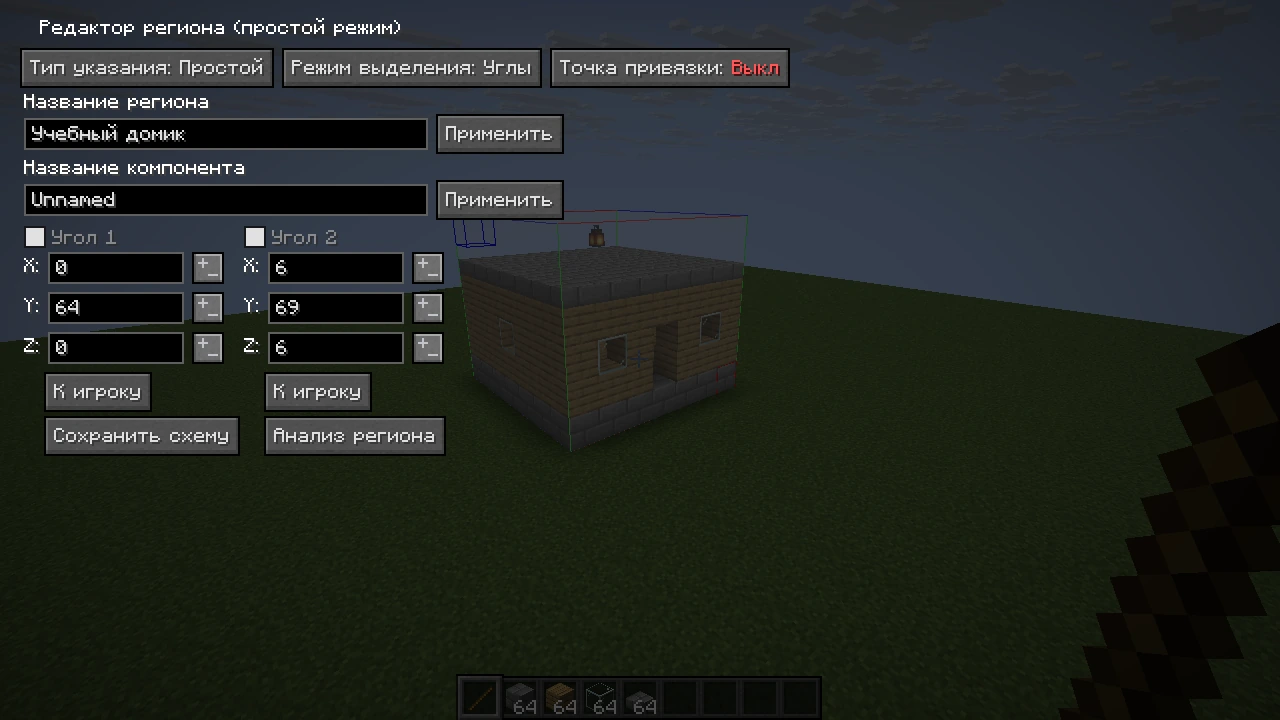
Слева — Угол 1 (Corner 1), рядом — Угол 2 (Corner 2). Кнопки Сохранить схему (Save Schematic) и Анализ региона (Analyze Area) выполняют разные задачи: сохранение создаёт файл, анализ открывает подсчёт блоков.
Кнопки со знаками + / − рядом с координатами позволяют подвинуть границу на один блок. Перед массовым изменением убедись, что меняешь нужный угол, а не начало всего региона.
Название и точка привязки
Задай понятное название: Домик 7×7 — вариант 1. Кнопка Применить (Set) подтверждает имя региона. Название компонента может отличаться: например Корпус.
Точка привязки (Manual Origin) управляет ручной точкой привязки. Когда она выключена, эффективное начало вычисляется автоматически по границам. Для одиночного домика автоматическая привязка обычно удобна. Для составной фермы выбери осмысленный ориентир вручную: нижний угол основного корпуса, ось портала, центр контрольного блока.
Привязка — опорная точка для будущего размещения и преобразований. Она может быть и вне коробок. Если сменить её перед сохранением, относительные координаты компонентов изменятся. Это не повод сдвигать настоящую постройку: достаточно договориться, какой ориентир считать началом схемы.
Сохранение в файл
- В редакторе нажми Сохранить схему (Save Schematic).
- Выбери папку, введи имя файла, например
lumine-guide-cabin. Расширение.litematicмод добавит сам. - Для обычного копирования оставь выключенными сохранение из мира голограммы и экспериментальные фильтры видимости. Источник должен быть реальным миром.
- Реши, нужны ли сущности. Сущности — не сундуки и не верстаки: это, например, рамки, стойки для брони и мобы. Копирование данных сущностей на сервере зависит от того, какие данные доступны клиенту.
- Нажми Сохранить схему (Save Schematic), дождись окончания задачи и появления файла в списке.
- Загрузи получившийся файл в стороне от оригинала и проверь его целиком. Только после этого считай копию готовой.
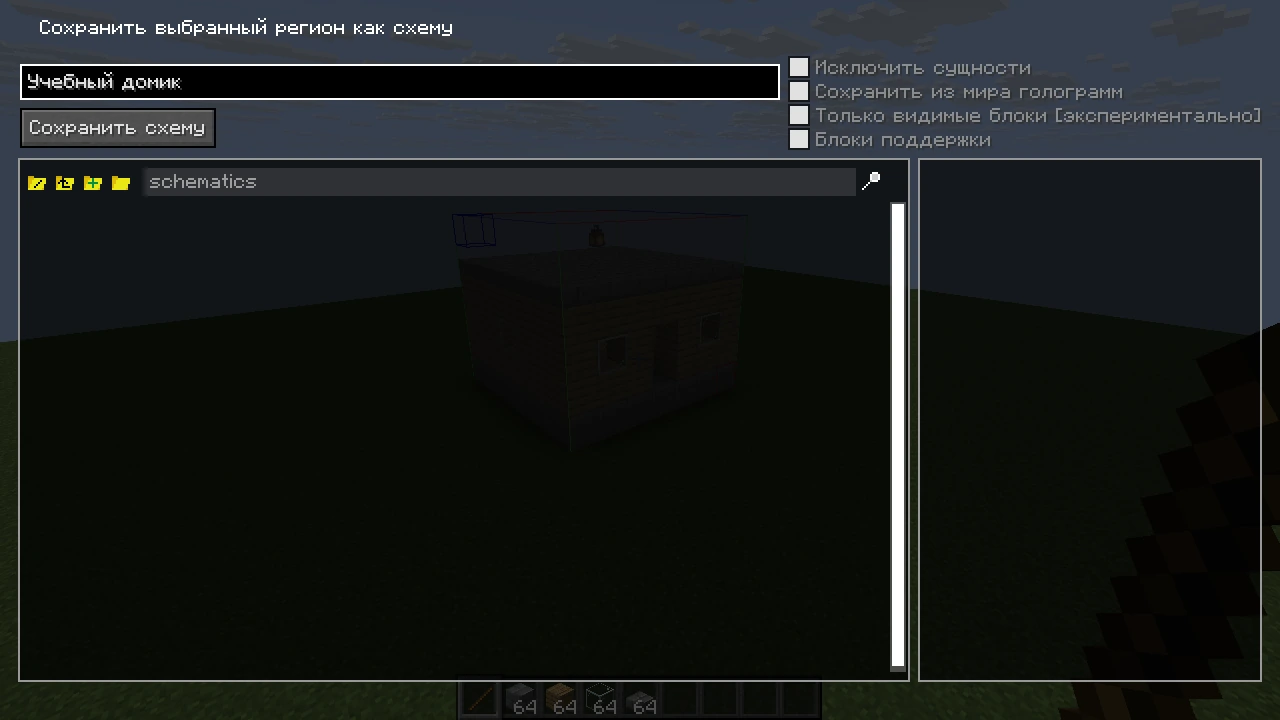
Вверху — имя файла, ниже — папка назначения и Сохранить схему (Save Schematic). Справа расположены флажки для особых способов сохранения. Для первой копии используй обычное сохранение из мира.
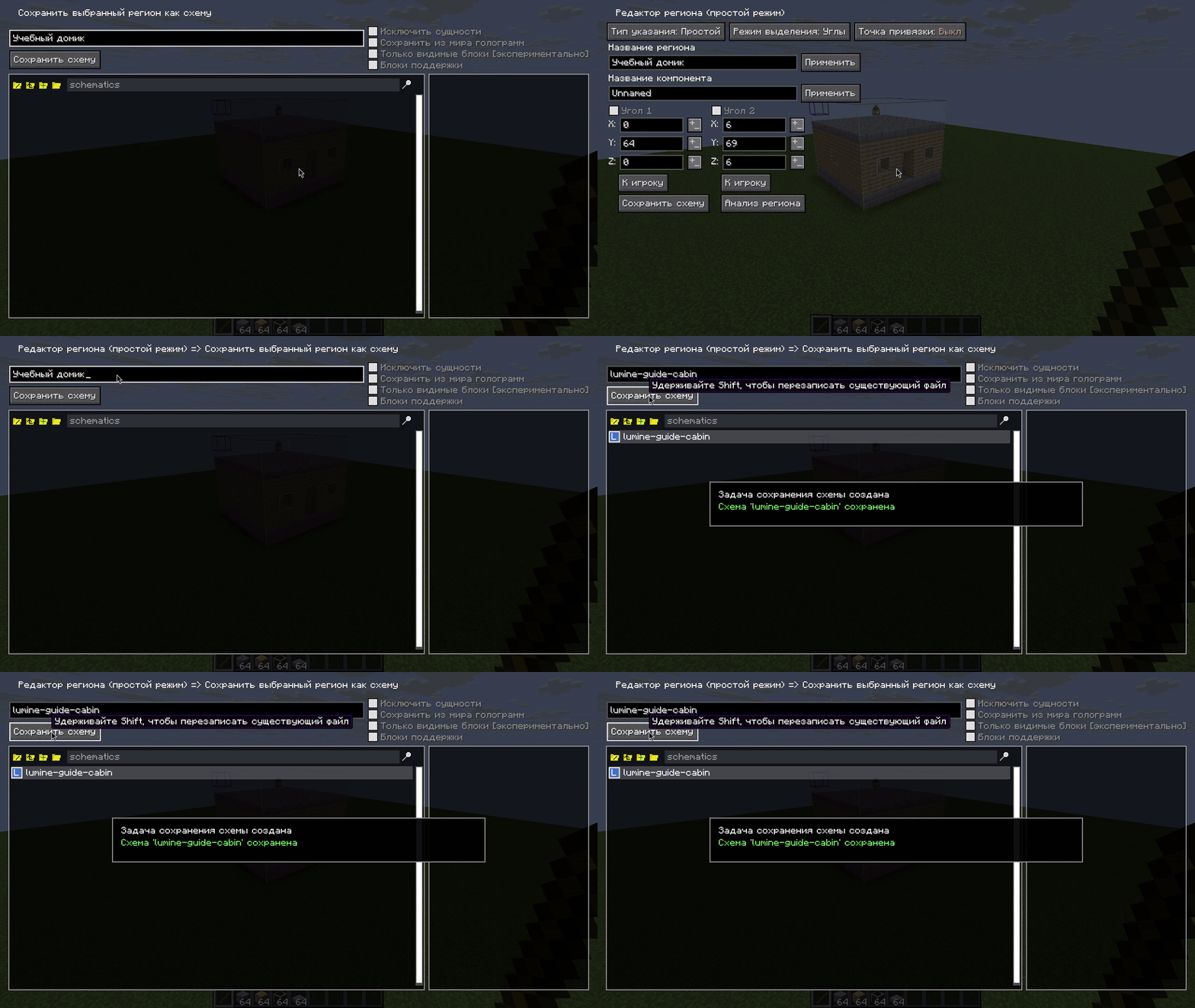
Не путай файл и временную схему в памяти. Если в списке написано Временная схема (IN-MEMORY ONLY), чертёж ещё нужно сохранить на диск. До этого не закрывай клиент в расчёте, что всё восстановится автоматически.
Сохранение большой постройки
Litematica читает мир по загруженным чанкам. Если операция ждёт недостающие чанки, пролети/пройди по выделенной территории и дай участкам загрузиться. На сервере дополнительный обмен с Servux может помочь с доступными данными, но сам по себе не делает бесконечно далёкие чанки постоянно загруженными.
Следи за Диспетчер задач (Task Manager) и сообщениями о незагруженных чанках. Не сохраняй десятки перекрывающихся копий, пока первая задача ещё работает. Для очень больших объектов удобнее заранее разделить проект на логичные компоненты.
Несколько компонентов в одном регионе
Составное выделение позволяет не включать в схему огромный прямоугольник воздуха между удалёнными частями.
- Переключись в составной режим (Normal).
- Открой Менеджер регионов (Area Selection browser) → Новый регион (New selection), задай имя и выбери созданный регион.
- Открой Редактор региона (Area Editor), добавь Новый компонент (New sub-region). Для каждого компонента задай имя и два угла.
- Выбирай компонент перед редактированием: его имя и углы должны соответствовать той части, которую ты сейчас меняешь.
- Проверь общую привязку. Затем сохрани весь регион одной схемой.
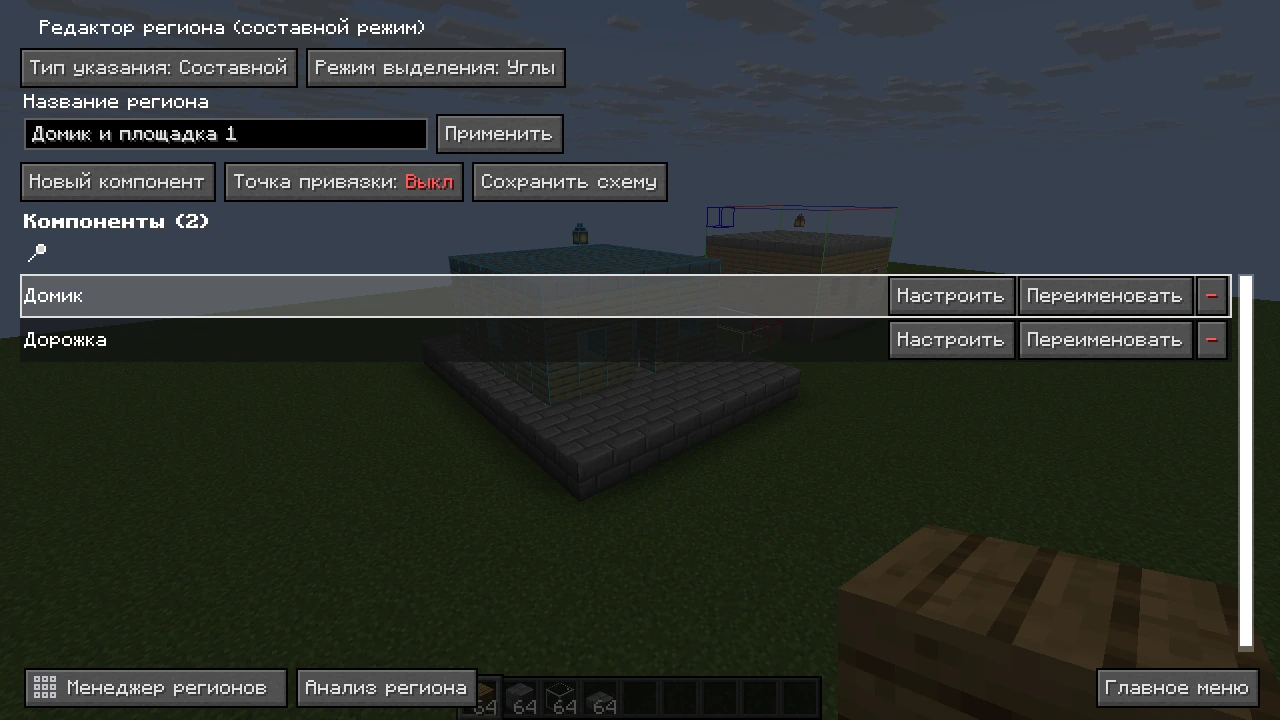
В составном редакторе компоненты выбираются отдельно. Называй их по назначению, чтобы позже было понятно, что отключать и перемещать в размещении.
Проверка сохранённой копии
- Файл виден в Загрузить схему (Load Schematics) и имеет ожидаемые размеры.
- В копии присутствуют все выступы, нижние и верхние блоки.
- Компоненты и их относительные положения сохранены.
- Не захвачен чужой участок или лишний слой земли.
- У сундуков, табличек и других блоков с данными нет ложных ожиданий: наличие блока в голограмме не гарантирует доступ к его полному содержимому на сервере.
Если обнаружил промах в границах, исправь выделение и сохрани новую версию файла. Для простого изменения материала уже готового чертежа смотри редактирование схемы.